
Мобильный просмотр онлайн-сервисов требует не спешки, а понятного порядка действий. Страница https://allwin.casino-allwin.cn.ua/ru/ может использоваться как отправная точка для ознакомления с интерфейсом на русском языке, однако перед любыми действиями важно самостоятельно проверить актуальные условия. На небольшом экране особенно заметны различия между браузерами, качеством соединения и настройками устройства. Поэтому полезно заранее подготовить телефон, оценить безопасность подключения и только после этого переходить к просмотру доступных разделов.
Почему мобильный браузер требует отдельной подготовки
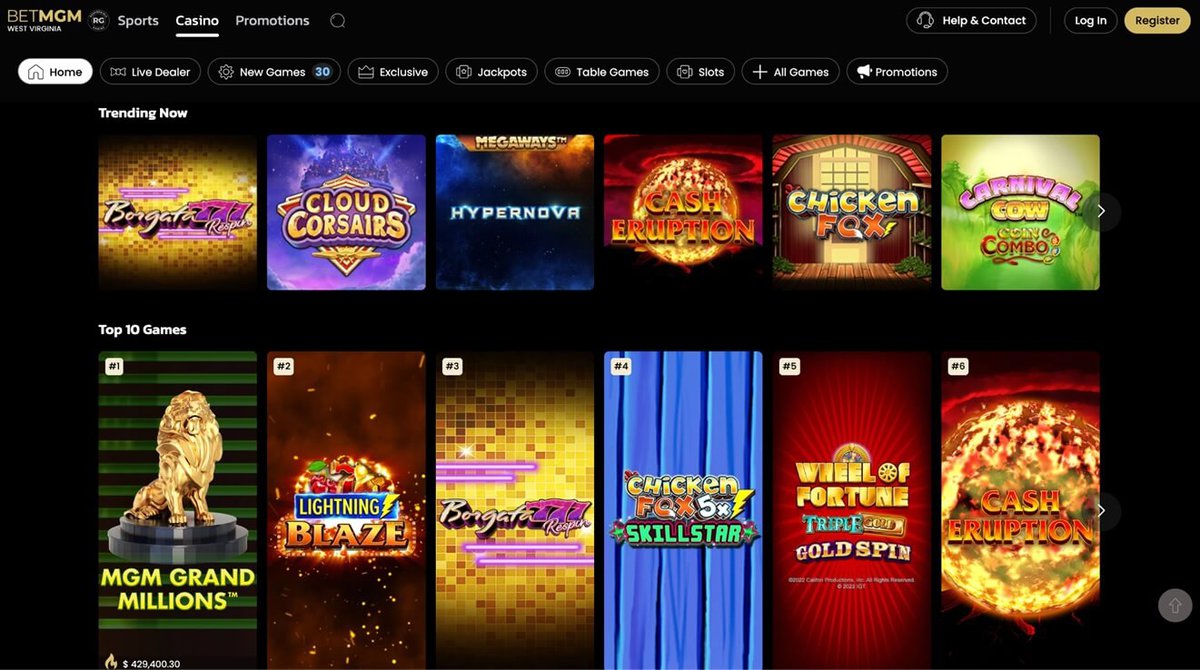
Смартфон удобен тем, что не привязывает пользователя к компьютеру: страницу можно открыть дома, в дороге или во время короткого перерыва. Но мобильный формат одновременно ограничивает размер экрана, меняет расположение кнопок и иногда скрывает дополнительные пункты меню. То, что на мониторе видно сразу, на телефоне может находиться в боковой панели или открываться после нажатия на значок меню.
Перед открытием страницы стоит убедиться, что браузер обновлён, а операционная система поддерживает его текущую версию. Желательно закрыть лишние вкладки, особенно если устройство работает медленно или имеет небольшой объём свободной памяти. При нестабильной связи не следует многократно обновлять экран: это может привести к повторной загрузке элементов и запутать последовательность действий.
Полезно также заранее настроить комфортный масштаб текста и яркость экрана. Слишком мелкие подписи повышают риск ошибочного нажатия, а чрезмерное увеличение может скрыть часть интерфейса. Если страница отображается некорректно, сначала попробуйте повернуть телефон, очистить временные данные браузера или открыть сайт в другом распространённом браузере, не устанавливая неизвестные приложения.
Как проверить страницу до взаимодействия с интерфейсом
Первый шаг — внимательно посмотреть на адресную строку. Домен должен отображаться полностью, без неожиданных символов, лишних слов или подмены букв. Наличие защищённого соединения важно, но одного значка замка недостаточно: он показывает шифрование передачи данных, а не подтверждает добросовестность каждого действия на странице.
Затем оцените, насколько понятно организован экран. Названия разделов должны читаться без догадок, ссылки — вести туда, куда обещает их подпись, а всплывающие окна — иметь заметную возможность закрытия. Не стоит вводить личные сведения, если форма появилась неожиданно, требует чрезмерный объём данных или предлагает срочно подтвердить действие под угрозой блокировки.
Для дополнительной защиты можно ознакомиться с рекомендациями CERT-UA по безопасному поведению в интернете. Они помогают распознавать подозрительные страницы, фишинговые сообщения и попытки получить доступ к учётным данным. Практическое правило простое: если оформление, адрес или содержание вызывают сомнения, лучше остановиться и проверить информацию через независимый источник.
Что сделать, если мобильная страница загружается неправильно

Проблемы с отображением не всегда означают неисправность самого сайта. Причиной могут быть слабый мобильный сигнал, перегруженная сеть, устаревший браузер, включённая блокировка сценариев или конфликт с расширением. Начните с проверки соединения: откройте несколько известных страниц и сравните скорость загрузки. Если медленно работает всё, сначала исправьте проблему с сетью.
Когда неполадка наблюдается только на одной странице, попробуйте последовательно выполнить несколько действий: обновить вкладку, отключить режим экономии трафика, открыть адрес в приватном окне и проверить горизонтальную ориентацию экрана. Не нужно одновременно менять все настройки, иначе будет трудно понять, что именно помогло. После каждого шага подождите, пока содержимое загрузится полностью.
Если вместо текста появляются пустые блоки, повторяющиеся окна или бесконечная загрузка, не вводите данные наугад. Сделайте снимок экрана, запишите время и тип устройства, а затем обратитесь в официальную поддержку, если её контакты ясно указаны на странице. Не пользуйтесь номерами и адресами из случайных сообщений: они могут вести на поддельные ресурсы.
Как снизить риск ошибок на небольшом экране
Главная опасность мобильного интерфейса — случайное нажатие. Перед подтверждением любого действия увеличьте масштаб и прочитайте подпись целиком. Особое внимание уделяйте кнопкам, которые находятся рядом, имеют похожий цвет или появляются в нижней части экрана. Если элемент перекрывает текст, закройте окно и повторите попытку только после того, как содержание станет понятным.
Не сохраняйте конфиденциальные данные в браузере на общем или чужом устройстве. На личном телефоне используйте блокировку экрана, отдельный пароль для важных сервисов и, если доступно, дополнительное подтверждение входа. Не передавайте коды из сообщений другим людям и не вводите их на странице, открытой по неожиданной ссылке из мессенджера.
Полезно разделять обычный просмотр и действия, связанные с учётной записью. Сначала изучите навигацию, правила и информационные разделы, а затем решайте, нужны ли дальнейшие шаги. Если условия регистрации, входа или подтверждения личности описаны неполно, ориентируйтесь только на актуальные требования оператора. Не отправляйте документы и платёжные сведения, пока не понимаете, кому именно они передаются и зачем.
Когда удобнее телефон, а когда компьютер
Телефон подходит для быстрого просмотра, проверки обновлений и чтения коротких разделов. Его преимущество — доступность и компактность, но цена этого удобства заключается в меньшей площади экрана. Длинные правила, формы с несколькими полями и документы с мелким текстом на смартфоне изучать сложнее, поэтому торопиться при таких действиях не стоит.
Компьютер обычно удобнее, если нужно сопоставить несколько страниц, внимательно прочитать условия или проверить адрес перед вводом данных. Большой экран снижает вероятность пропустить сноску, однако он не делает действия автоматически безопасными. Общедоступные компьютеры, неизвестные сети и сохранённые пароли представляют отдельный риск, поэтому после использования необходимо выйти из профиля и удалить введённые сведения.
Оптимальный подход — выбирать устройство по задаче, а не по привычке. Для первого знакомства можно использовать телефон, а для внимательного изучения длинных текстов — более крупный экран. В обоих случаях сохраняются одинаковые правила: проверять адрес, не сообщать коды, читать подтверждения и прекращать действие при подозрительном поведении страницы. Мобильность удобна только тогда, когда она не заменяет осторожность.
Частые вопросы о мобильном просмотре
Нужно ли устанавливать отдельное приложение?
Не обязательно. Если страница корректно открывается в актуальном мобильном браузере, для просмотра достаточно браузерной версии. Не устанавливайте файл по случайному предложению на странице или из сообщения. Используйте приложение только тогда, когда его подлинность, источник и необходимость подтверждены официальной информацией оператора.
Что делать, если не получается найти нужный раздел?
Проверьте меню, прокрутите страницу до конца и временно увеличьте масштаб. Иногда дополнительные пункты скрываются за значком меню или раскрывающимся блоком. Если раздел всё равно не находится, не переходите по похожим сторонним ссылкам: уточните структуру через официальные контакты, указанные на самой странице.
Безопасно ли открывать страницу через общественную сеть?
Для простого чтения риск обычно ниже, чем при вводе личных данных, но общественная сеть всё равно требует осторожности. Не используйте её для паролей, кодов и платёжной информации. При сомнениях переключитесь на мобильный интернет, проверьте адрес и завершите сессию после просмотра.